So verwenden Sie die Microsoft Store-Version von VPN Unlimited
Dieses umfassende Handbuch führt Sie durch alle Funktionen der Microsoft Store-Version von VPN Unlimited. Sie erfahren, wie Sie unser zuverlässiges VPN auf einem Windows-PC nutzen, und entdecken die optimalen VPN-Einstellungen, die Ihnen das beste Erlebnis bieten.
Hinweis: VPN Unlimited ist auch als Teil des MonoDefense®-Sicherheitspakets erhältlich.
- VPN für Windows: Wie verwaltet man den Hauptbildschirm?
- Wie nutzt man die Registerkarte „Standorte“ des Windows-VPN-Clients?
- Netzwerkeinstellungen: Wie wählt man ein VPN-Verbindungsprotokoll aus?
- Registerkarte „Konto“: Wie verwaltet man seine KeepSolid ID und sein Abonnement?
- Registerkarte „Käufe“: Wie erhalte oder aktualisiere ich mein VPN-Abonnement?
- Registerkarte „Informationen“: Welche Informationen finden Sie auf dieser Registerkarte?
- Registerkarte „Benachrichtigungen“: Welche Sonderangebote gibt es?
- Registerkarte „Support“: Wie können wir Ihnen helfen?
- Wie konfiguriere ich die Einstellungen des Windows-VPN-Clients?
Hinweis: Die DNS-Firewall, die zuvor eine integrierte Sicherheitsfunktion von VPN Unlimited war, ist nun als separates Produkt erhältlich. Sie blockiert Malware beim Surfen im Internet und sorgt für noch mehr Schutz online. Erfahren Sie mehr auf dieser Website.
VPN für Windows: So verwalten Sie den Hauptbildschirm
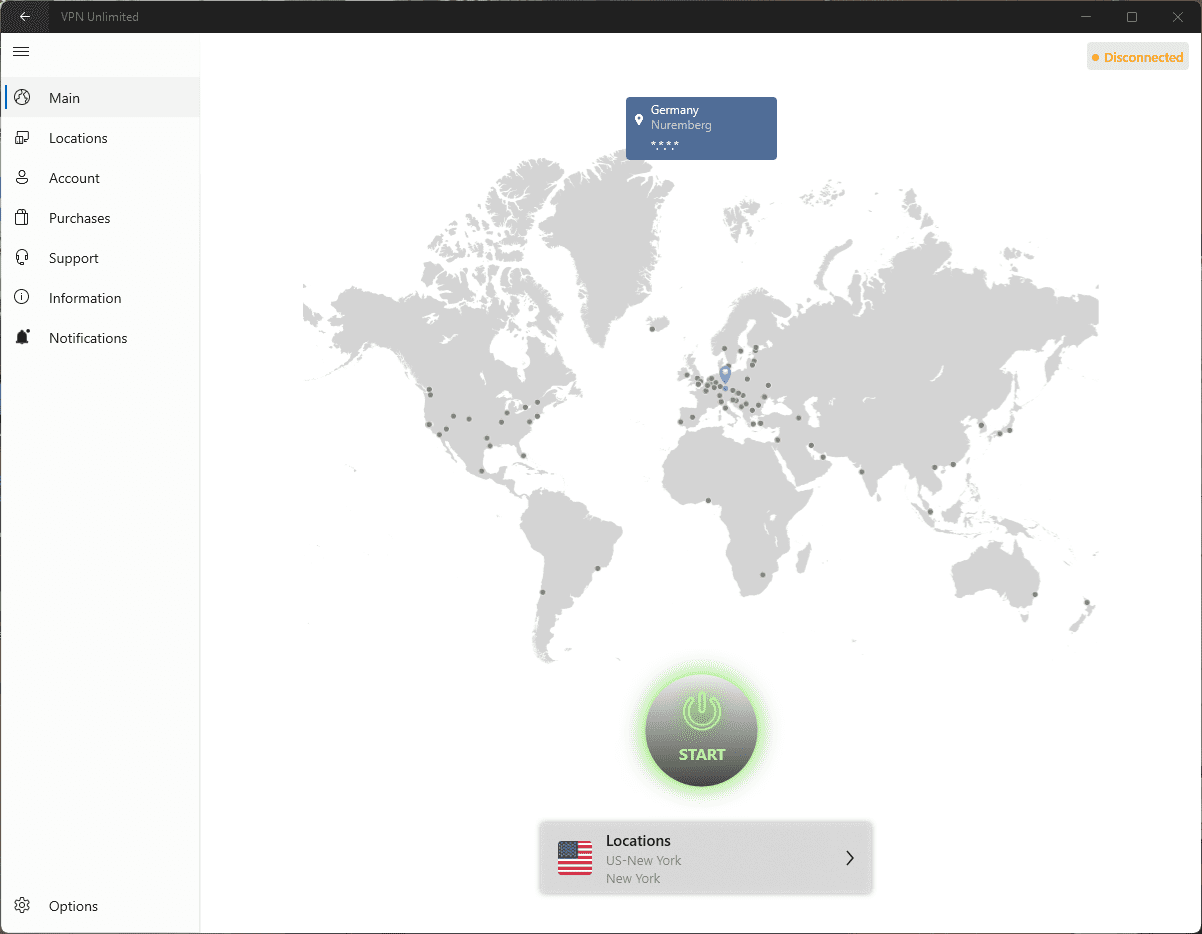
Beginnen wir mit der Erkundung unseres erstklassigen VPN für Windows über den Hauptbildschirm. Hier sehen Sie die Weltkarte und Ihren tatsächlichen Standort. Durch Klicken auf die Schaltfläche „Start“ können Sie eine Verbindung zu einem ausgewählten VPN-Server herstellen.
Wichtig: Beim ersten Verbindungsversuch erscheint ein Systemdialog, in dem Sie um Erlaubnis gebeten werden, die VPN-Verbindung zu konfigurieren. Bitte klicken Sie im Popup-Fenster auf „Ja“, um fortzufahren.
Sobald die Verbindung hergestellt ist, kannst du sowohl deinen virtuellen als auch deinen tatsächlichen Standort sowie deine IP-Adressen auf der Karte sehen.
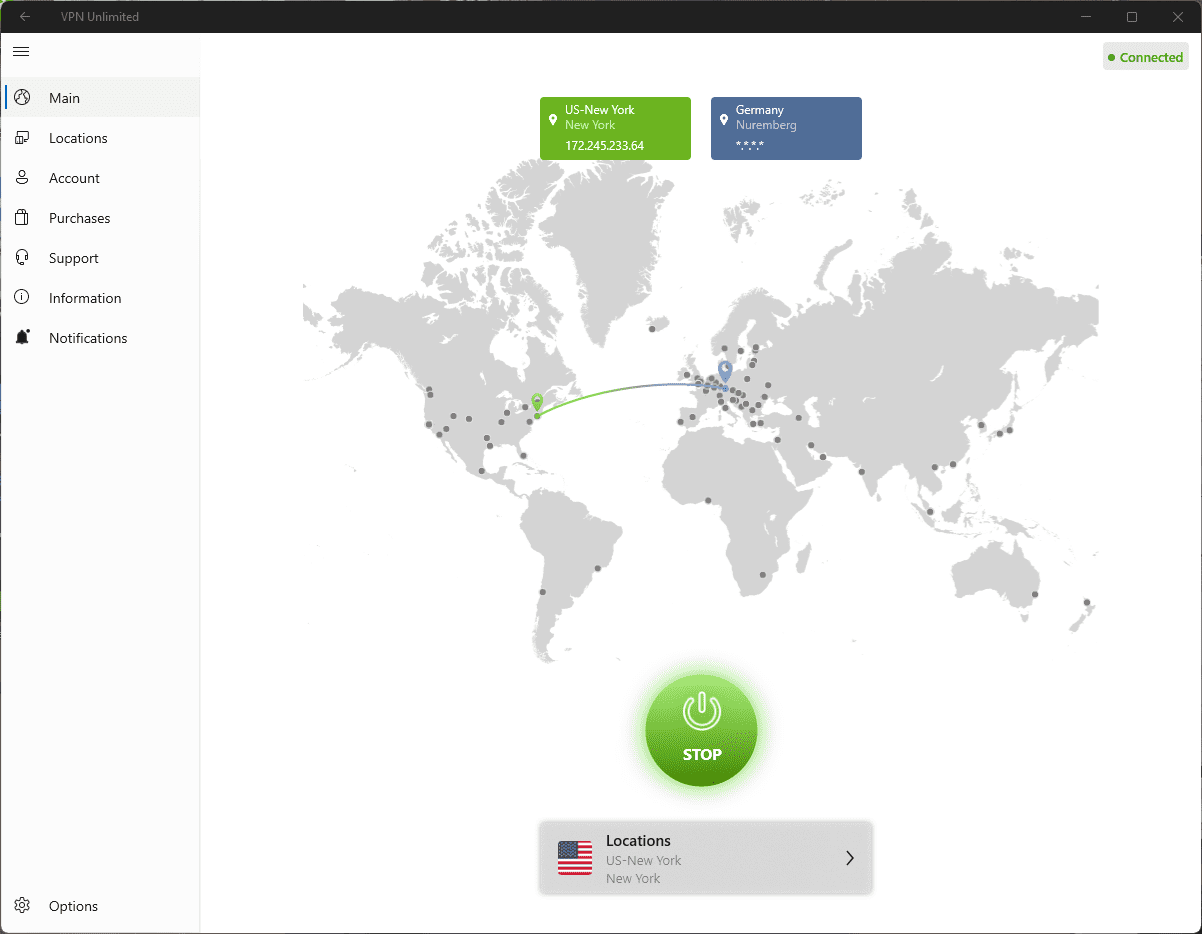
Der Server, mit dem Sie verbunden sind, wird unterhalb der Schaltfläche „Start/Stopp“ angezeigt. Möchten Sie einen anderen VPN-Server auswählen? Klicken Sie links auf die Registerkarte „Standorte“ oder klicken Sie auf den Namen des aktuellen Servers, um zum Serverauswahlbildschirm zu gelangen.
So verwenden Sie die Registerkarte „Standorte“ des Windows-VPN-Clients
Über das Seitenpanel können Sie auf die Liste der Serverstandorte zugreifen, indem Sie auf die Registerkarte „Standorte“ klicken.
Der Serverbildschirm zeigt die folgenden Registerkarten an:
- Favoriten: Ihre persönliche Liste bevorzugter VPN-Standorte. Klicken Sie auf das Sternsymbol neben einem beliebigen Server, um ihn hier für den schnellen Zugriff hinzuzufügen.
- Außerdem finden Sie oben auf der Registerkarte „Favoriten“ (und „Alle Server“) die Option „Optimaler Server“. Wenn Sie diese Funktion aktivieren, wählt die Anwendung automatisch einen geeigneten virtuellen Server aus, der die beste Leistung bietet.
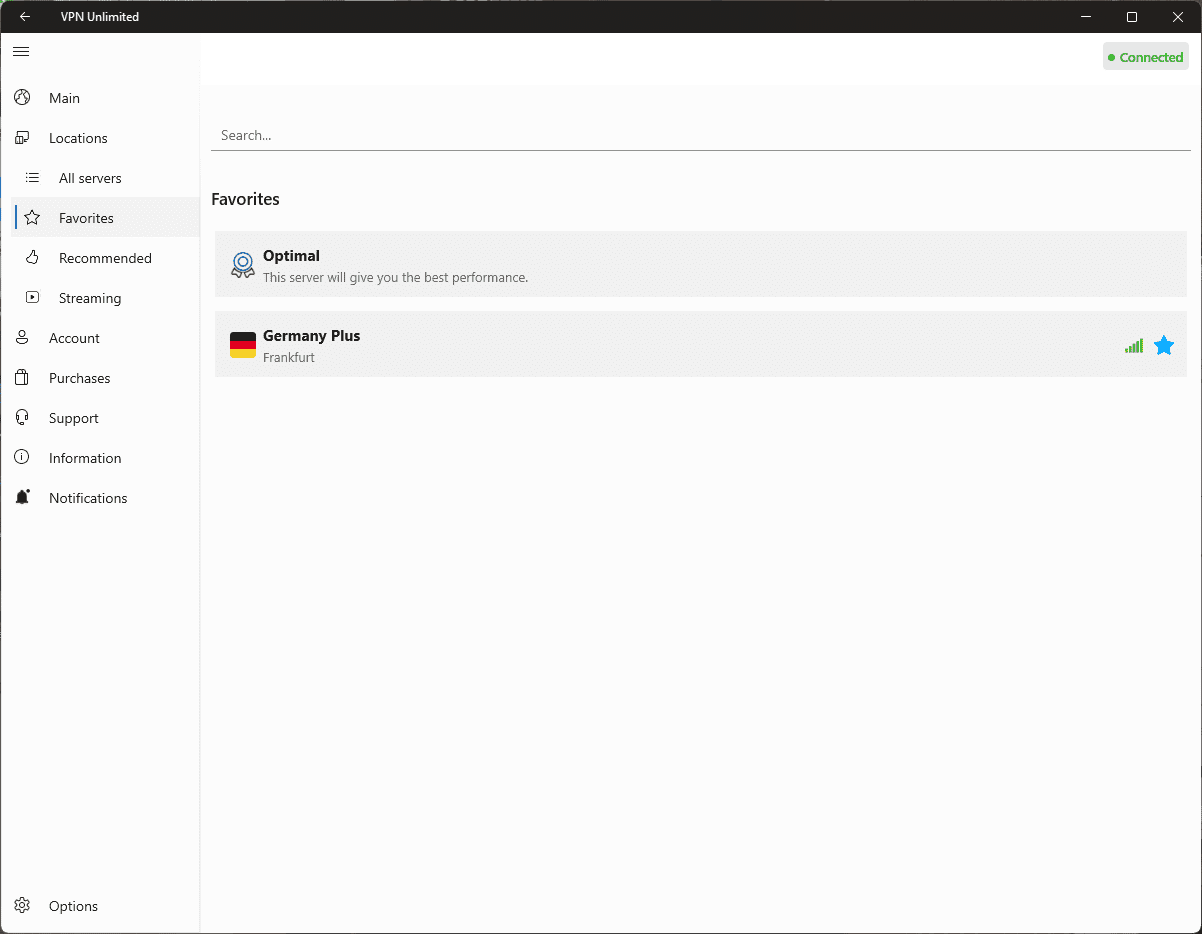
Im Menü auf der linken Seite finden Sie außerdem die Registerkarten „Alle Server“ und „Empfohlen“.
- Alle Server: Dieser Reiter enthält die vollständige Liste der verfügbaren Serverstandorte.
- Empfohlen: Dies ist eine kuratierte Liste von Servern, die optimale Leistung für ein besseres Online-Erlebnis bieten.
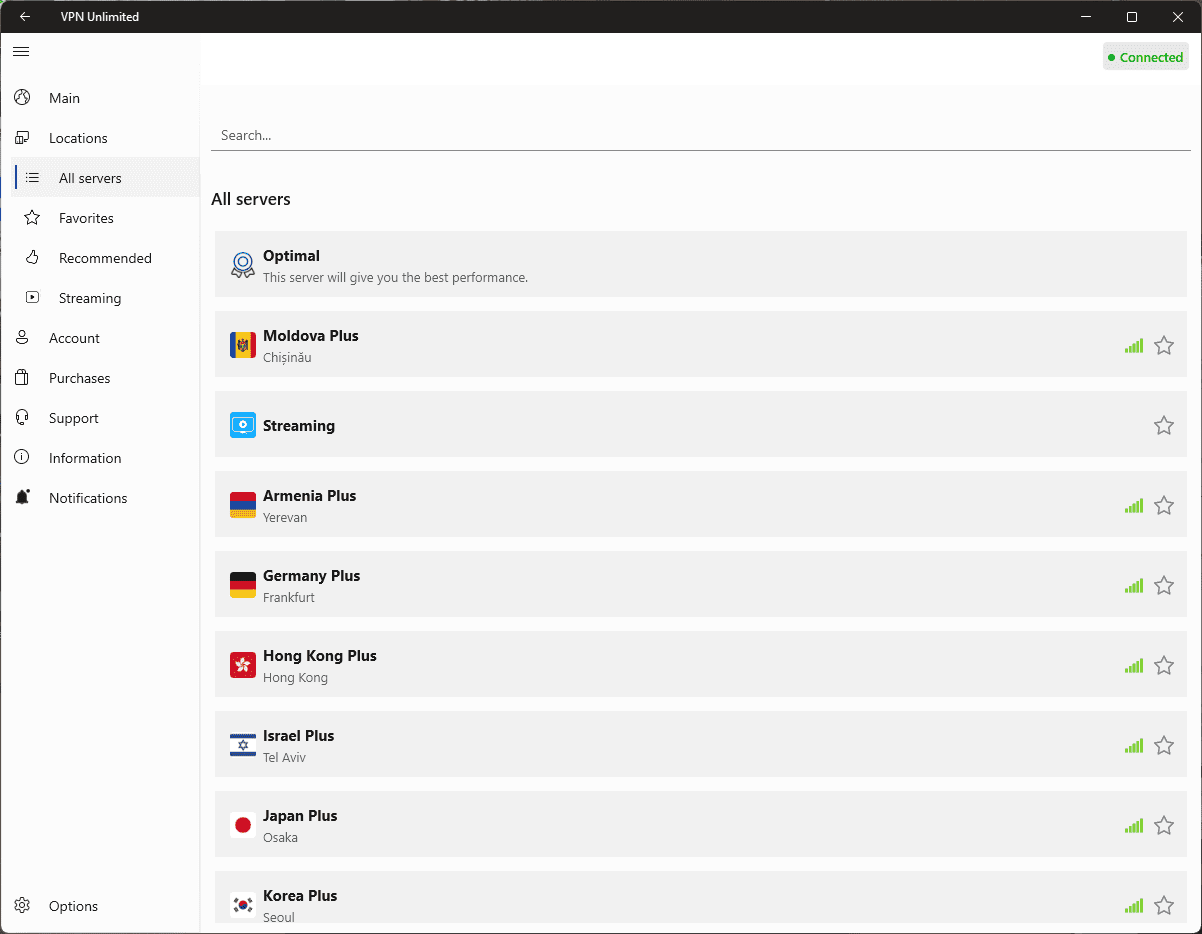
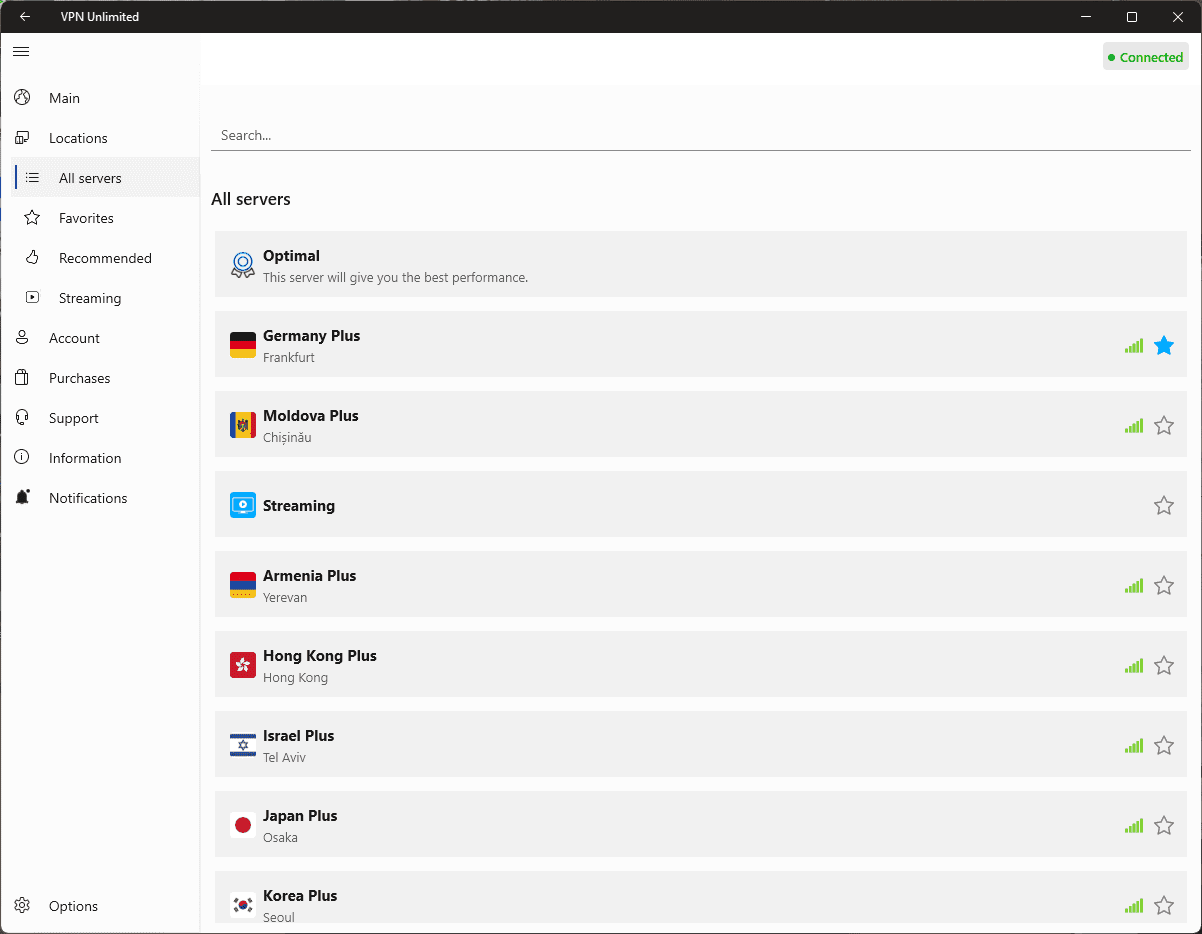
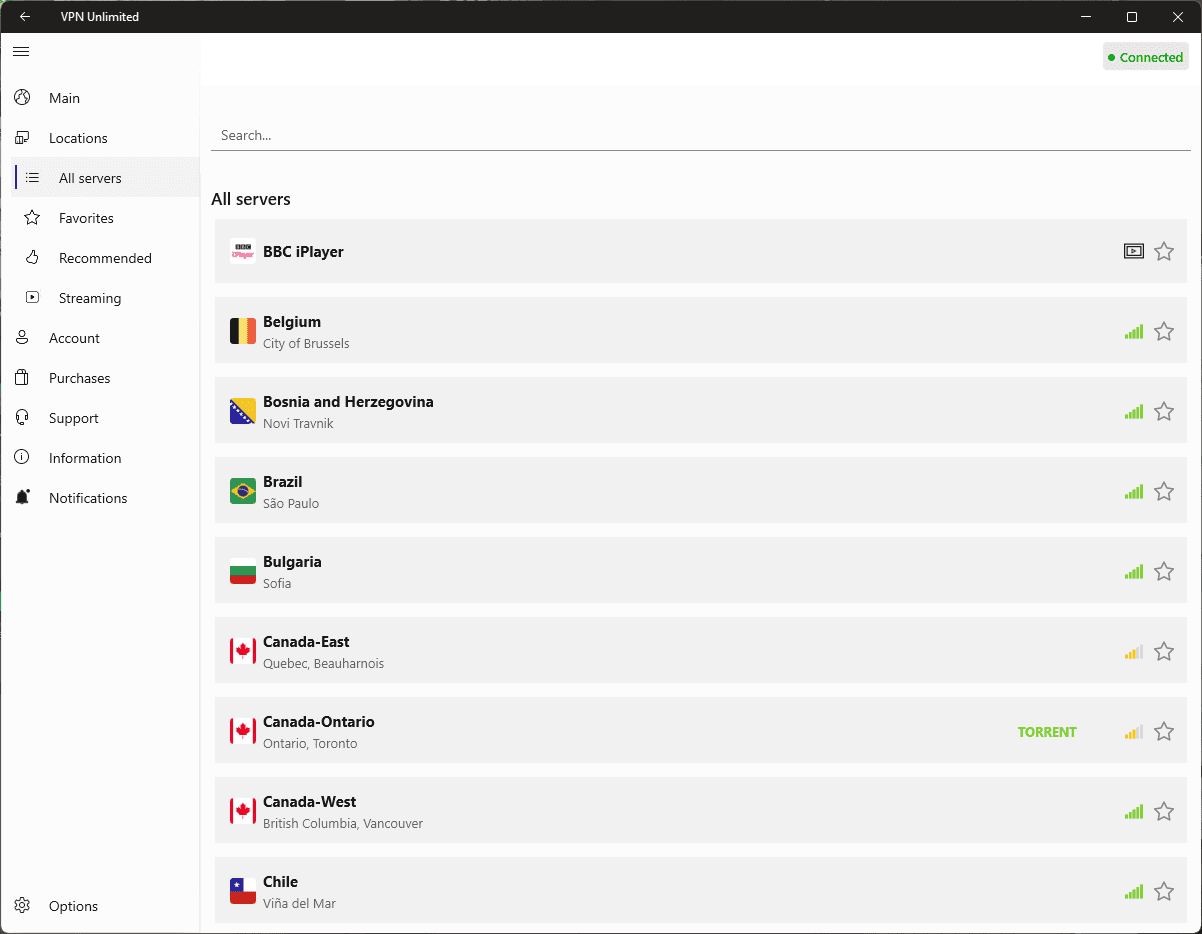
Die Anzeigen vor jedem VPN-Server geben dessen Auslastung an. Je höher die Auslastung ist, desto mehr Nutzer sind gleichzeitig mit diesem Server verbunden. Wählen Sie Server mit geringerer Auslastung, um eine bessere Geschwindigkeit zu erzielen.
Server, die sicheres und anonymes P2P-Downloaden unterstützen, sind auf der Registerkarte „Alle Server“ mit einem speziellen „TORRENT“-Symbol neben ihrem Namen gekennzeichnet, sodass Sie sie leicht erkennen können.
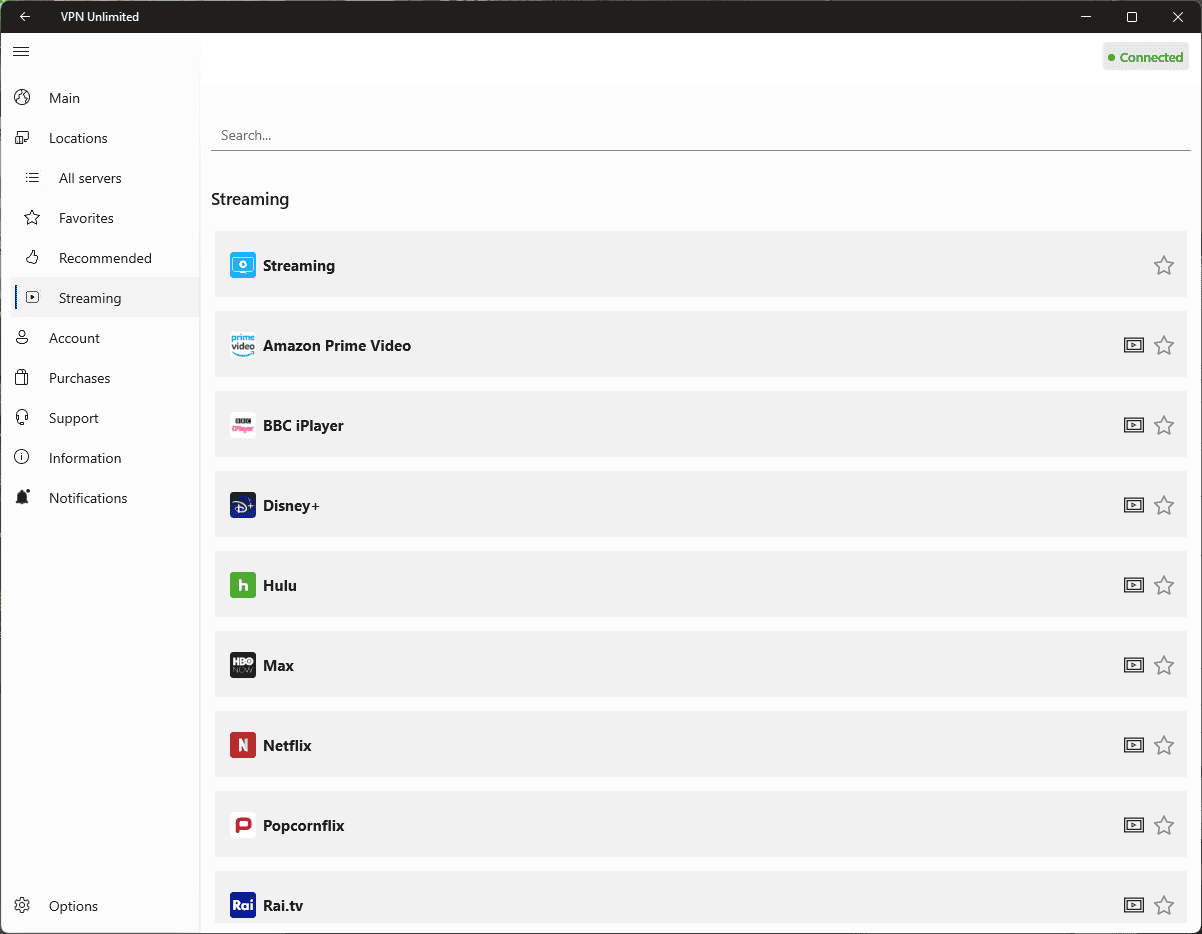
- Streaming: Auf dieser Registerkarte finden Sie speziell konfigurierte Server, die Ihnen den Zugriff auf verschiedene weltweite Streaming-Dienste ermöglichen. Wählen Sie den gewünschten Server aus und klicken Sie auf das entsprechende Symbol daneben, um die Website des ausgewählten Streaming-Dienstes direkt zu öffnen.
Netzwerkeinstellungen: So wählen Sie ein VPN-Verbindungsprotokoll aus
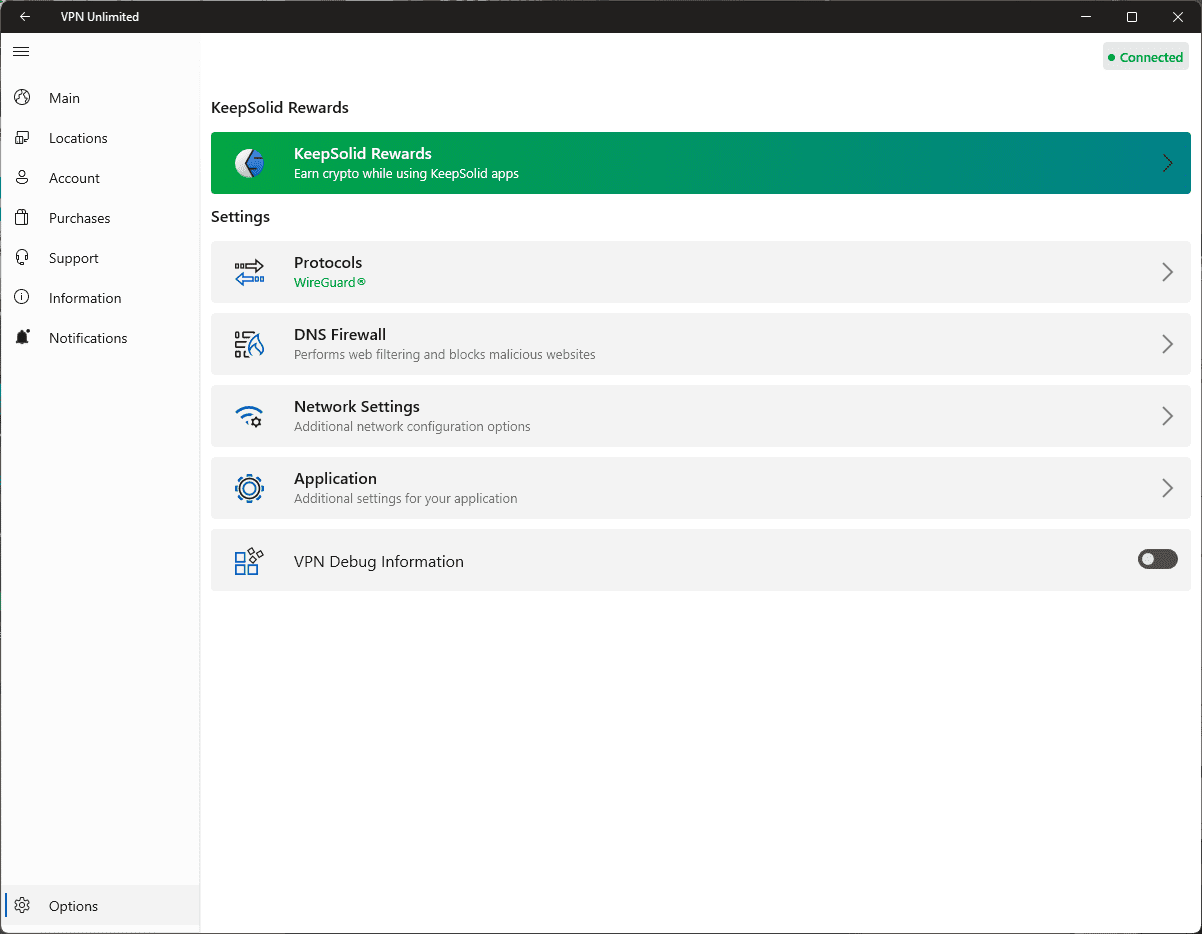
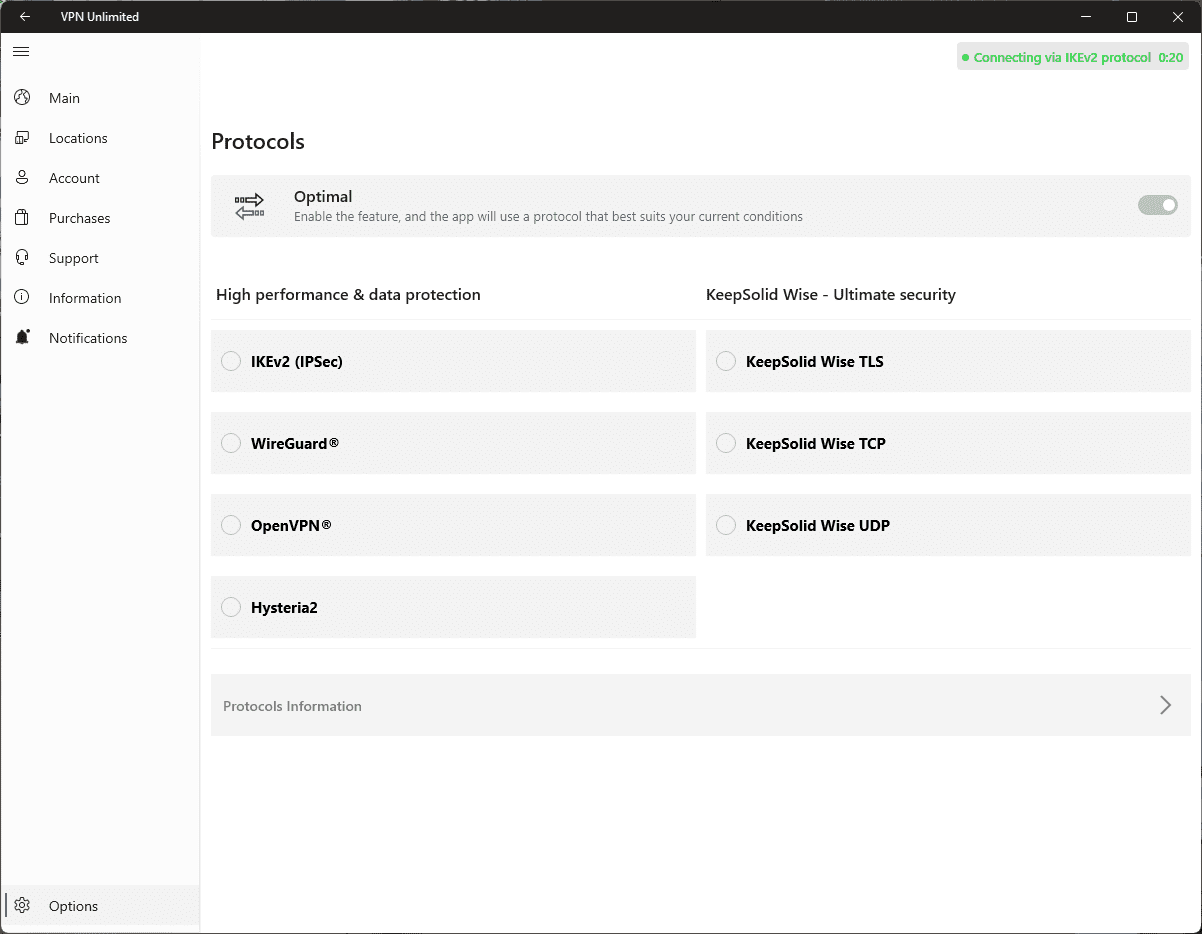
Im Abschnitt „Protokolle“, den Sie über das Menü „Optionen“ aufrufen können, können Sie das für Ihre Verbindung am besten geeignete VPN-Protokoll auswählen. Derzeit stehen folgende Optionen zur Verfügung: IKEv2 (IPSec), WireGuard®, OpenVPN®, Hysteria2, KeepSolid Wise TLS, KeepSolid Wise TCP und KeepSolid Wise UDP. Weitere Informationen zu VPN-Protokollen finden Sie hier.
Wenn Sie sich nicht sicher sind, welches VPN-Protokoll Sie wählen sollen, aktivieren Sie die Option „Optimales Protokoll“. In diesem Fall wählt das System automatisch das Protokoll aus, das unter Ihren aktuellen Bedingungen die beste Leistung gewährleistet.
Hinweis: Die Einstellung „DNS-Firewall“ ist nun als separate Option im Menü „Optionen“ verfügbar.
Registerkarte „Konto“: So verwalten Sie Ihre KeepSolid ID und Ihr Abonnement
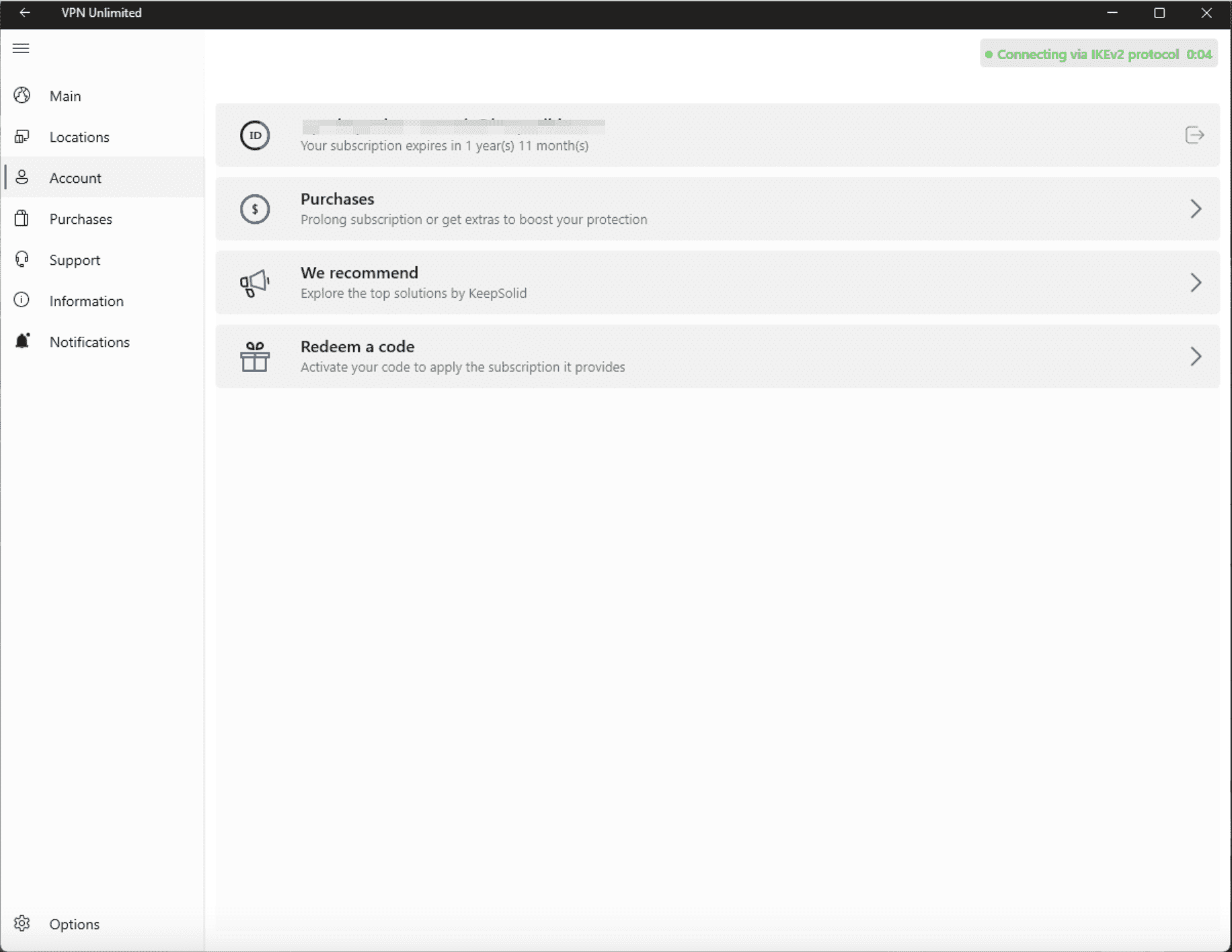
Auf der Registerkarte „Konto“ können Sie Ihre KeepSolid-ID und Ihr VPN-Abonnement verwalten. Hier finden Sie die folgenden Optionen:
- KeepSolid-ID-Status: Zeigt Ihre registrierte E-Mail-Adresse und die verbleibende Laufzeit Ihres Abonnements an. Sie können auf das Pfeilsymbol klicken, um sich abzumelden.
- Käufe: Hier können Sie Ihr aktuelles Abonnement verlängern oder Extras (wie einen persönlichen VPN-Server, eine persönliche IP-Adresse oder zusätzliche Geräteslots) erwerben, um Ihren Schutz zu verbessern.
- Wir empfehlen: Entdecken Sie die führenden Sicherheits- und Produktivitätslösungen von KeepSolid.
- Code einlösen: Aktivieren Sie hier Ihren Einlösungscode, um ein VPN-Abonnement auf Ihr Konto anzuwenden.
Registerkarte „Käufe“: So erwerben oder verlängern Sie Ihr VPN-Abonnement
Wechseln Sie zur Registerkarte „Käufe“, um das gewünschte Abonnement für unsere VPN-App für Windows auszuwählen. Dort finden Sie verschiedene Optionen, von Kurzzeit-Tarifen bis hin zu einem lebenslangen VPN-Abonnement. Wählen Sie das für Sie am besten geeignete Angebot aus, um uneingeschränkte Internetfreiheit und unübertroffenen Online-Schutz zu genießen.
Registerkarte „Informationen“: Welche Informationen finden Sie auf dieser Registerkarte?
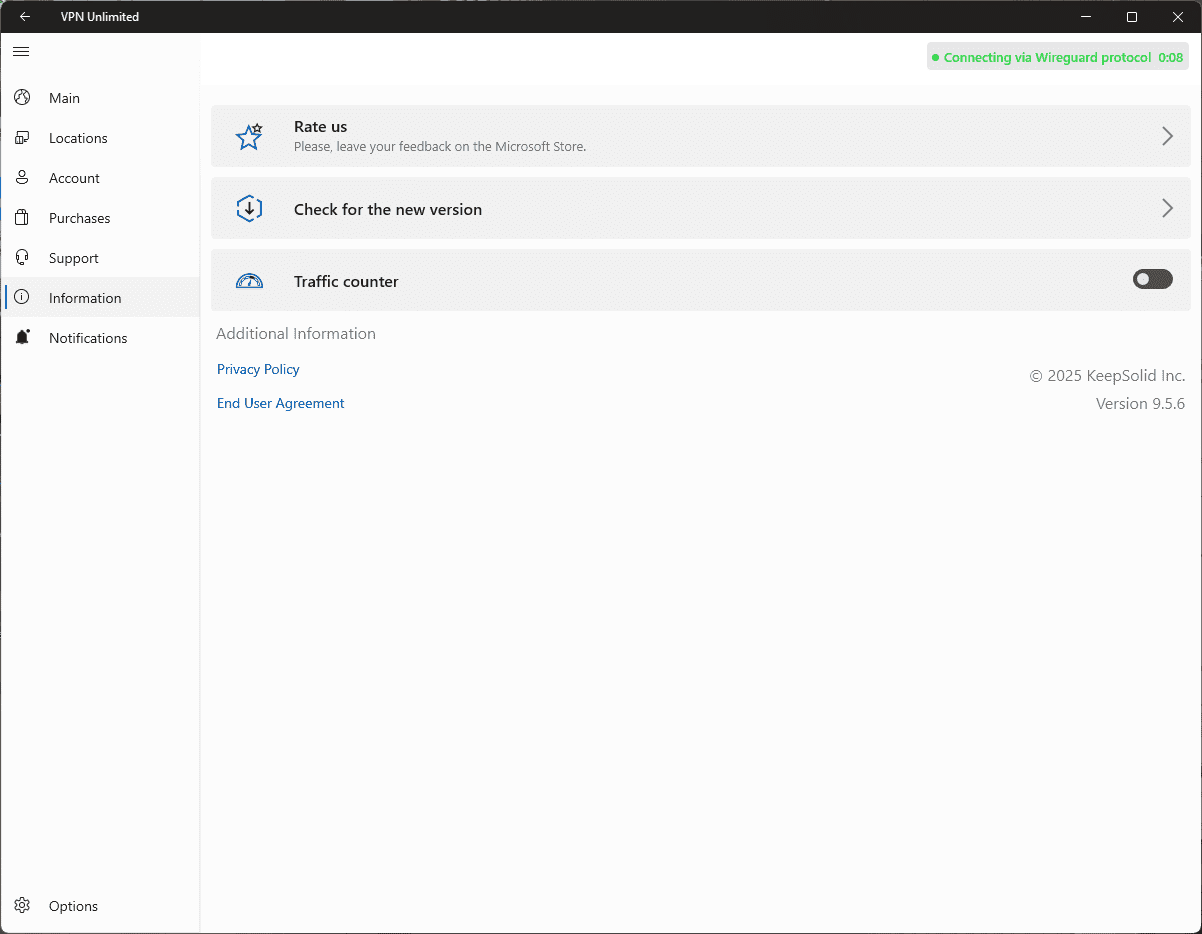
Auf der Registerkarte „Informationen“ können Sie mehr über die Anwendung erfahren und Ihr Feedback teilen. Hier finden Sie die folgenden Optionen:
- Bewerten Sie uns: Hinterlassen Sie eine Bewertung im Microsoft Store, um Ihre Erfahrungen mit anderen Nutzern zu teilen. Wir freuen uns sehr über Ihr Feedback!
- Feedback hinterlassen: Teilen Sie uns Ihre Meinung zu unserem VPN-Client mit und geben Sie uns Ihre Vorschläge.
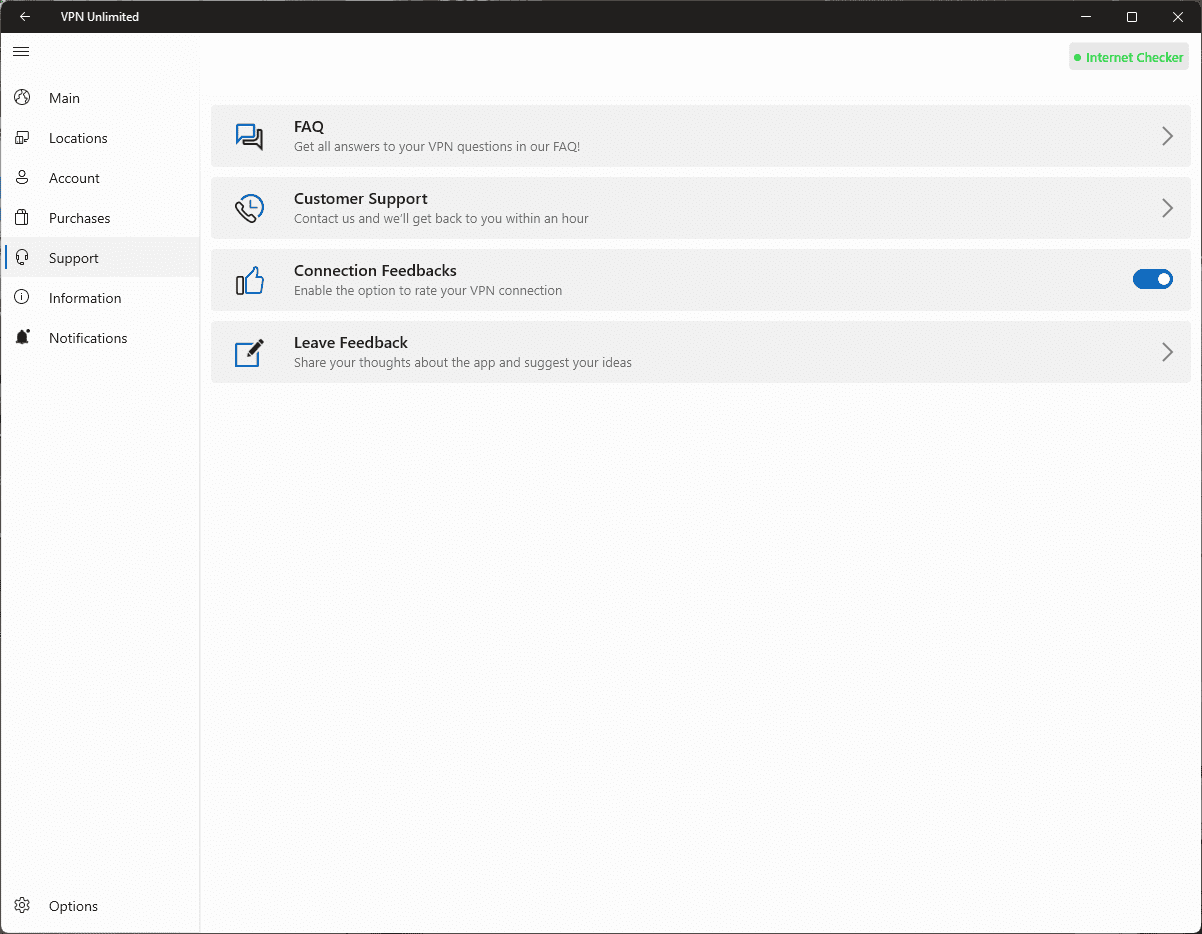
- FAQ: Hier finden Sie Antworten auf die am häufigsten gestellten Fragen.
- Wir empfehlen: Entdecken Sie die besten Sicherheits- und Produktivitätslösungen von KeepSolid.
- Über VPN Unlimited: Überprüfen Sie die Anwendungsversion und lesen Sie unsere Mission.
- Nach neuer Version suchen: Mit dieser Option können Sie manuell nach den neuesten Updates für die Anwendung suchen und diese installieren.
Registerkarte „Benachrichtigungen“: Welche Sonderangebote gibt es?
Auf der Registerkarte „Benachrichtigungen“ finden Sie unsere Sonderangebote und Rabatte. Schauen Sie regelmäßig hier vorbei, um exklusive Angebote zu nutzen und VPN Unlimited zu einem Sonderpreis zu erhalten.
Registerkarte „Support“: So können wir Ihnen helfen
Unser Kundensupport-Team ist das ganze Jahr über rund um die Uhr für Sie da, um Ihnen bei allen Fragen zu helfen, beispielsweise zur Nutzung von VPN Unlimited unter Windows, zur Verwaltung Ihres Abonnements oder zur Behebung technischer Probleme.
Sie können uns jederzeit kontaktieren. Klicken Sie auf die Registerkarte „Support“, um Ihren E-Mail-Dienst zu öffnen und Ihr Support-Ticket auszufüllen.
So konfigurieren Sie die Einstellungen des Windows-VPN-Clients
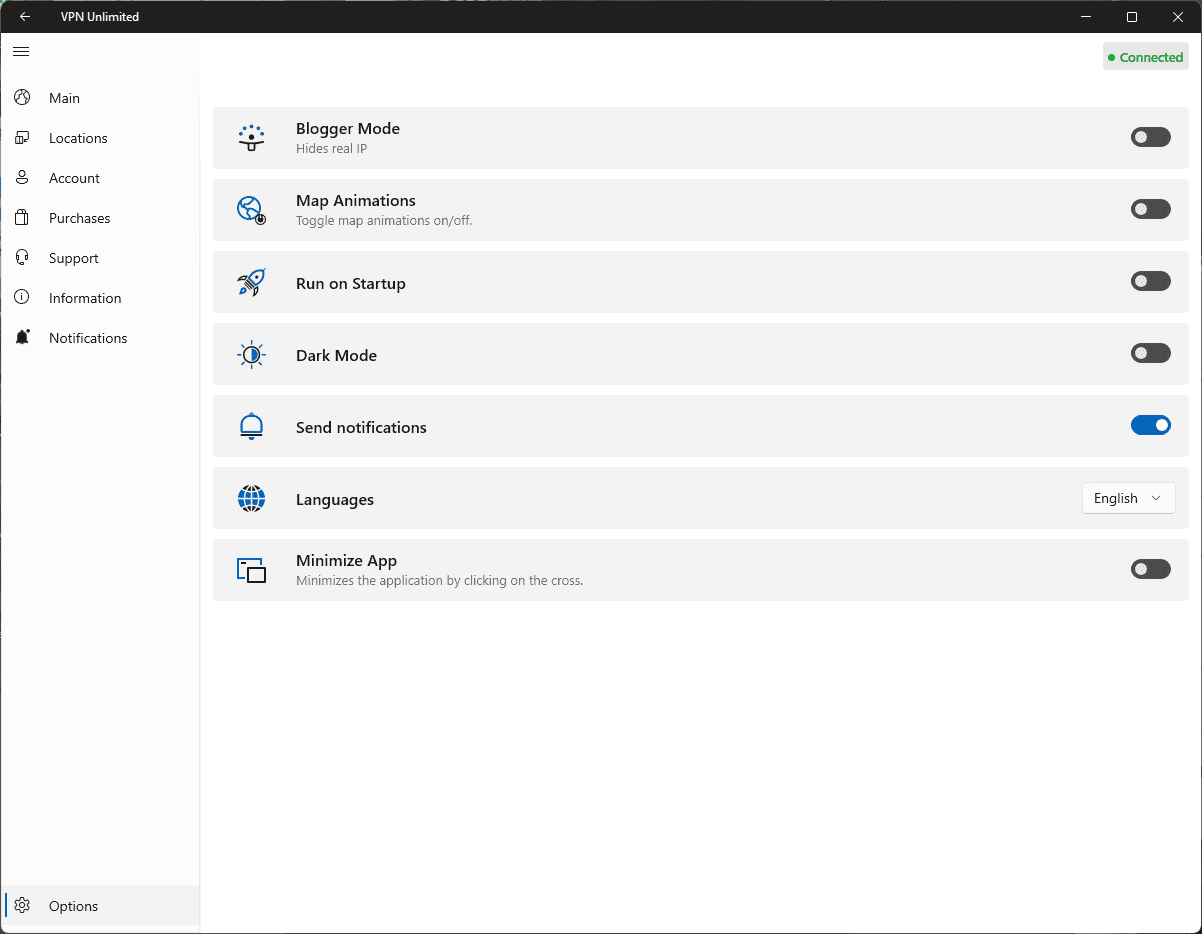
Über die Schaltfläche „Einstellungen“ in der unteren linken Ecke können Sie die folgenden Optionen konfigurieren:
- Personalisierung: Konfigurieren Sie Ihre Windows-VPN-App, indem Sie das gewünschte Design auswählen: Hell, Dunkel oder Windows-Standard.
- Anwendung beim Start ausführen: Möchten Sie, dass VPN Unlimited beim Start Ihres Windows-PCs oder -Laptops automatisch aktiviert wird? Aktivieren Sie den Schalter unter „Anwendung beim Start ausführen“. Es erscheint ein System-Popup – Sie müssen auf „Aktivieren“ klicken, um die erforderlichen Berechtigungen für den automatischen Start zu erteilen.
Hinweis: Wenn Sie diese Einstellung deaktivieren oder später wieder aktivieren möchten, müssen Sie möglicherweise manuell zum Task-Manager > Registerkarte „Start“ navigieren, um VPN Unlimited zu aktivieren.
- Benachrichtigungen senden: Wir empfehlen, Benachrichtigungen aktiviert zu lassen, damit Sie wichtige Meldungen von unserem VPN-Client erhalten.
- Verbindungsfeedback: Wenn diese Option aktiviert ist, werden Sie nach dem Trennen der Verbindung aufgefordert, die Qualität Ihrer VPN-Verbindung zu bewerten, was uns hilft, unseren Service zu verbessern.
- Über diese Anwendung: Zeigen Sie Informationen zur App und ihrer Version an und greifen Sie auf Links zur Datenschutzerklärung von KeepSolid, zur Endbenutzervereinbarung und zu den entsprechenden Bestimmungen zu.
Das war’s! Wir haben alle wichtigen Funktionen der Microsoft Store-Version von VPN Unlimited vorgestellt, und du weißt nun, wie du das VPN auf einem Windows-PC nutzt. Möchtest du die App auf anderen Geräten installieren und nutzen? Schau auf unserer Seite mit den Anleitungen nach, um die passende Anleitung zu finden!
Weitere Anleitungen zur Windows-VPN-Lösung
Es ist Zeit, im Internet auf Privatsphäre und Sicherheit zu setzen!
Laden Sie VPN Unlimited auf Ihr Gerät herunter, verbinden Sie sich mit unseren Hochgeschwindigkeits-VPN-Servern und surfen Sie wie ein Profi im Internet.